新手必看:全面解锁搜狗输入法功能与首次配置指南
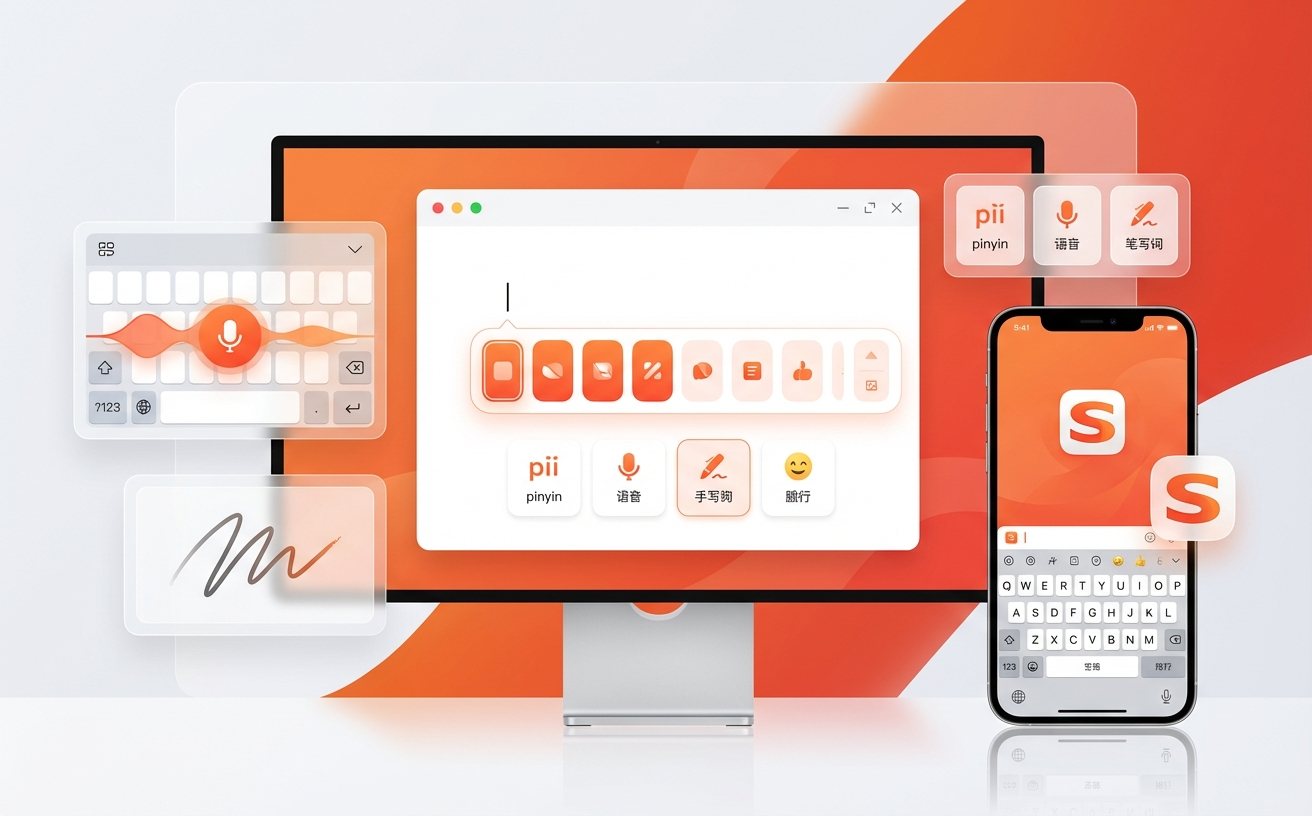
刚换了新电脑或新手机,不知道怎么快速上手搜狗输入法?本文专为新手打造,带你深入了解核心的搜狗输入法功能。从下载安装到首次个性化配置,再到多端词库同步与版本更新排查,我们将通过真实场景演示,帮你避开常见设置误区。无论你是想提升日常打字速度,还是需要跨设备迁移个人输入习惯,都能在这里找到清晰直接的解决方案,让你的输入体验瞬间升级,不再局限于基础的拼音敲击。
很多新手在刚下载完输入法后,往往只使用了最基础的打字功能,却忽略了那些能大幅提升效率的隐藏技巧。今天,我们就从零开始,手把手教你如何避开配置误区,真正发挥这款工具的潜力。
首次安装与向导配置避坑指南
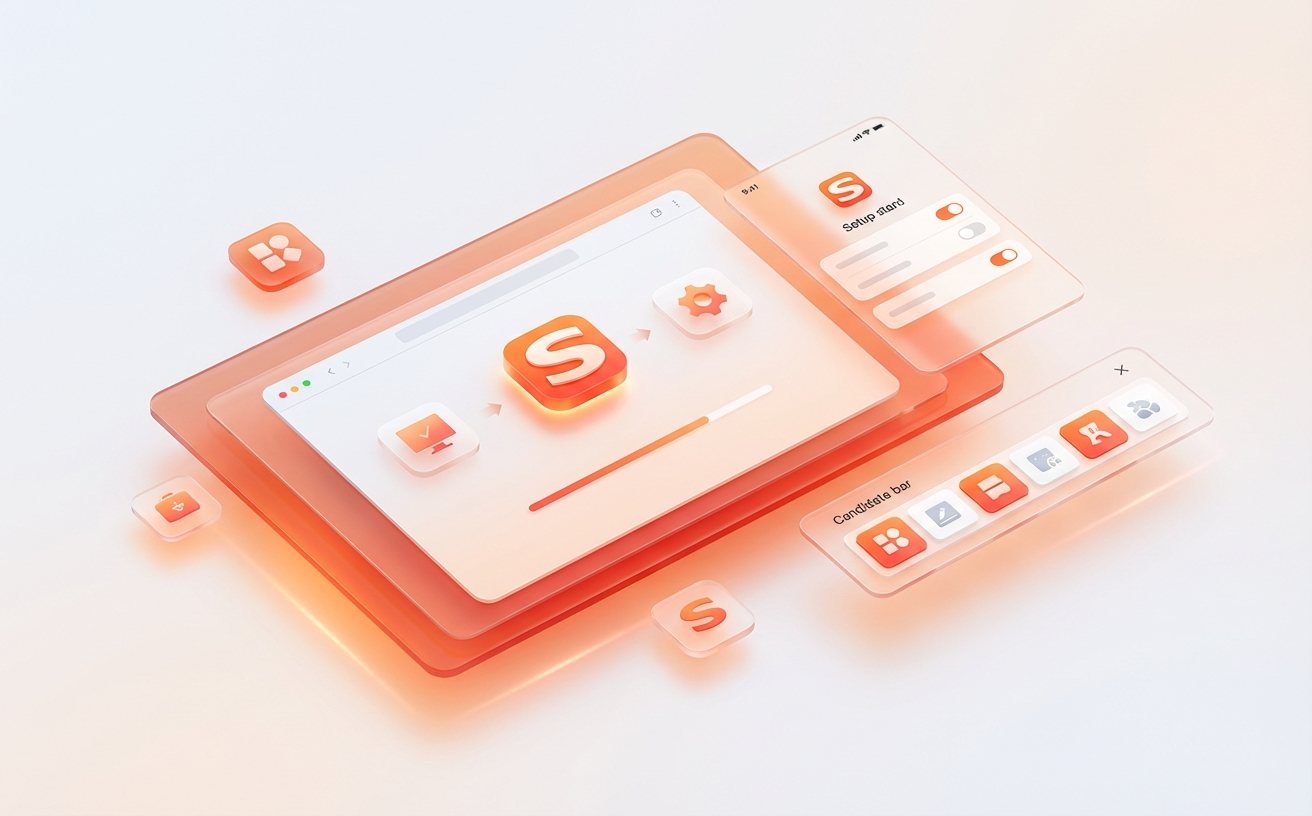
对于刚接触电脑或重装系统的新手来说,正确安装是体验搜狗输入法功能的第一步。以目前主流的搜狗输入法PC版 v14.4 为例,在双击安装包后,请务必留意安装界面的右下角或高级设置选项。很多用户习惯一路狂点“下一步”,导致安装了不需要的附属组件。建议手动取消勾选非必要的浏览器主页锁定或额外软件。安装完成后,系统会自动弹出“设置向导”。这里是定制个人习惯的关键:如果你平翘舌音分不清,务必在向导中开启“模糊音”功能(如z/zh, c/ch互换);同时,选择一款视觉干扰较少的极简皮肤,能让你在后续打字时更加专注。完成这些基础配置,你的输入法才算真正“为你所用”。
核心提效:智能纠错与场景化输入
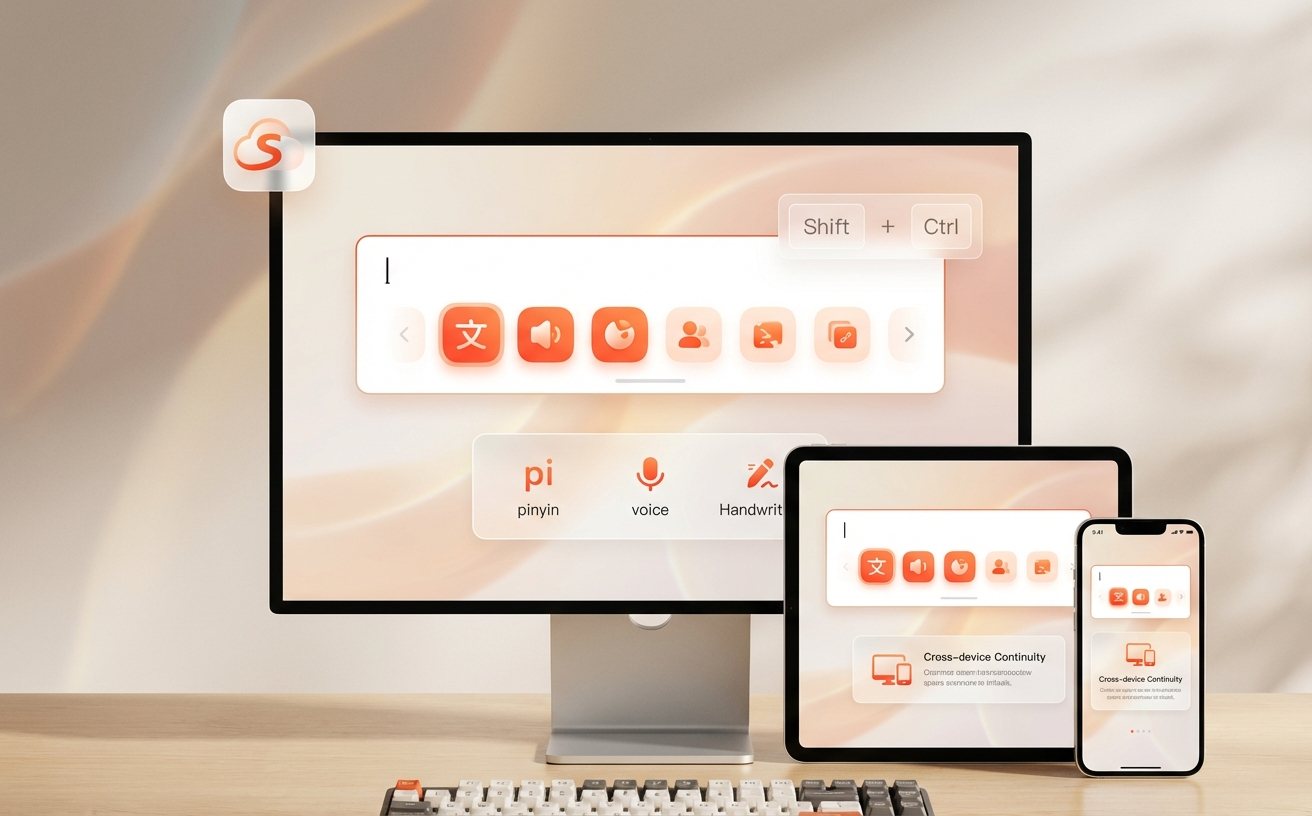
在日常高速打字时,手指按错相邻键是家常便饭。比如你想打“指导(zhidao)”,却因为手滑打成了“zhifao”。此时,搜狗输入法的智能纠错功能就会介入。系统会根据上下文语境和键盘物理按键的距离,自动判断你的真实意图,并在候选框首位给出正确的“指导”二字。对于新手而言,不需要刻意放慢打字速度来保证准确率,大胆敲击键盘即可。此外,在不同的应用场景下,输入法会自动适配。例如在Excel中输入长串数字时,开启“V模式”(先按V键再输入数字),可以直接将阿拉伯数字转换为大写金额(如v123变成“壹佰贰拾叁”),这对于财务或行政新手来说,是极具实用价值的效率利器。
跨设备迁移:告别换机后的词库阵痛
“刚换了新笔记本,以前打两下就能出来的朋友名字,现在得翻好几页找字。”这是新手在设备迁移时最常遇到的痛点。搜狗输入法功能中,最能解决这一问题的是“个人通行证与词库同步”。当你完成首次安装后,第一件事应该是点击输入法状态栏的“S”图标,使用微信或QQ登录你的搜狗账号。登录后,进入属性设置,找到“词库”选项卡,点击“手动同步”或开启“自动同步”。这样,你在旧电脑或手机上积累的专业术语、亲友姓名、常用短语都会瞬间迁移到新设备上。这个简单的动作,能为你省去数周重新“调教”输入法的时间,让新设备无缝衔接你的肌肉记忆。

更新维护与常见卡顿排查
软件在长期使用或经历大版本更新后,偶尔会出现异常。一个非常典型的真实排查场景是:某天你突然发现敲击键盘后,屏幕上不显示候选词窗口,只能盲打。遇到这种情况不要慌着卸载重装。首先,尝试按下快捷键 Ctrl+Shift 切换一下其他语言,再切回搜狗看是否恢复;如果不行,按下 Ctrl+Shift+Esc 打开Windows任务管理器,在进程列表中找到“搜狗拼音输入法”(SogouCloud.exe 或 SGTool.exe),右键选择“结束任务”。随后随便找个文本框再次输入,输入法进程会自动重启,90%的候选框消失问题都能通过此方法解决。另外,建议在属性设置中将“升级方式”调整为“提示升级”,避免后台静默更新占用网速或导致突发的卡顿。
常见问题
刚买的新电脑,怎么把旧电脑上搜狗输入法里存的那些专业词汇弄过来?
非常简单。在旧电脑上登录你的搜狗账号,进入设置将词库同步到云端;然后在新电脑上安装输入法,登录同一个账号,点击“同步词库”,你以前常用的专业词汇和习惯就会全部恢复。
为什么我敲键盘时,输入法的候选词窗口突然不见了,只能盲打?
这通常是输入法的显示进程卡死了。你可以打开任务管理器(Ctrl+Shift+Esc),找到搜狗输入法的相关进程并结束它。再次打字时进程会自动重启,候选框一般就会重新出现。
手机端提示有新版本,但我怕更新后原本设置好的键盘布局全乱了,会这样吗?
一般不会。搜狗输入法的常规版本更新主要修复Bug和增加新特性,你的键盘高度、按键音、皮肤以及个人词库等本地配置文件都会被保留。如果不放心,更新前可先登录账号进行一次云端同步。
总结
准备好体验更顺畅的打字过程了吗?立即前往官网下载最新版搜狗输入法,开启你的高效输入之旅!