搜狗输入法首次配置常见问题与排查202603:5分钟解决安装难题

刚下载搜狗输入法却不知道如何配置?本文针对2026年3月版本,整理了新手在首次配置搜狗输入法时最常遇到的实际问题,包括输入法无法切换、候选词不显示、快捷键冲突等典型场景。通过系统化的排查步骤和可操作的解决方案,帮助你快速完成初始设置,让输入体验从第一次使用就流畅无阻。无论是macOS还是Windows用户,都能找到对应的配置技巧。
输入法切换不生效?先检查这三个系统设置
很多用户安装搜狗输入法后发现按Ctrl+Space或Shift键无法切换,这通常不是软件问题。在macOS系统中,需要前往"系统设置-键盘-输入法",确认搜狗输入法已添加到输入法列表,并且在"快捷键"选项卡中,"选择上一个输入法"的快捷键没有被其他应用占用。Windows用户则要检查"设置-时间和语言-语言",确保搜狗输入法在首选语言的键盘列表中排在前两位。
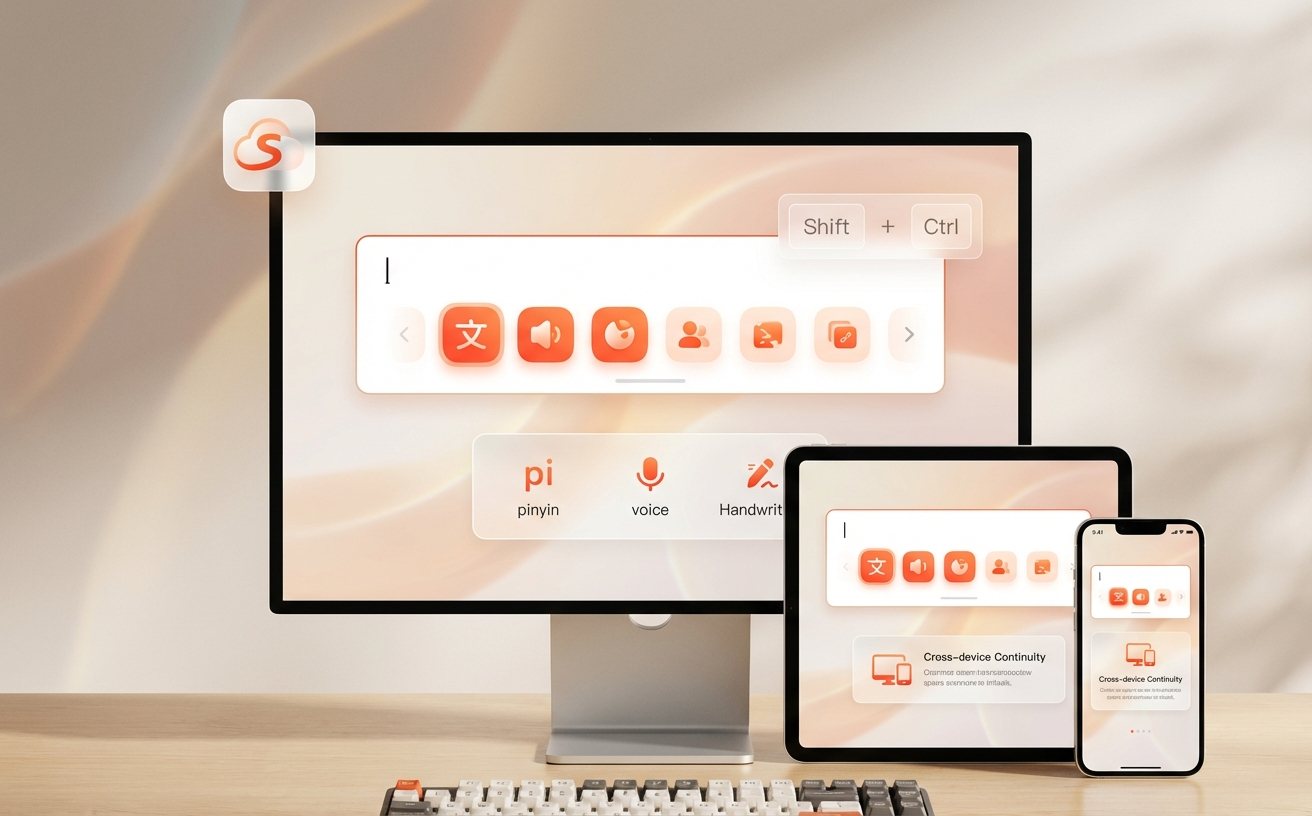
2026年3月版本新增了智能检测功能:首次启动时会自动扫描系统快捷键冲突。如果检测到冲突,会在右下角弹出提示框,点击"一键修复"即可自动调整为Ctrl+Shift+Z的备用方案。这个功能在12.5.0.7890及以上版本中默认开启。
候选词显示异常的三种典型情况
第一种是候选框完全不出现。打开搜狗输入法设置面板(右键点击输入法图标),进入"外观-候选窗",检查"候选词个数"是否被误设为0,标准配置应为5-9个。同时确认"窗口透明度"未设置为100%全透明。
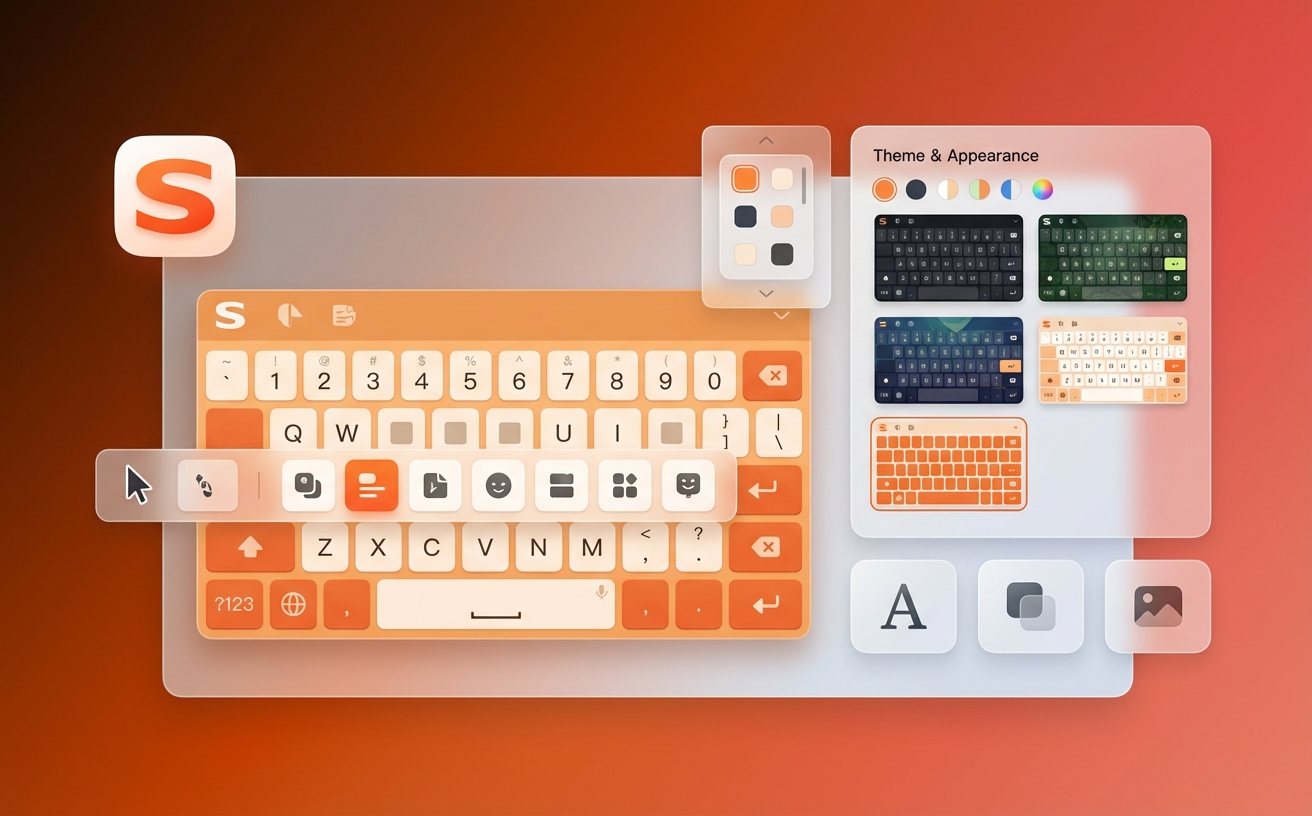
第二种是候选词位置偏移到屏幕边缘。这通常发生在多显示器环境下,解决方法是在设置中找到"高级-显示",勾选"跟随光标显示候选窗",并将"边界检测"设为"智能避让"模式。
第三种是候选词内容错乱或显示乱码。这需要清除词库缓存:关闭所有应用后,在设置面板选择"词库-高级管理",点击"重建索引"按钮,等待进度条完成(通常需要30-60秒)。
云同步失败时的本地配置保全方案
首次配置时很多用户希望同步之前的个人词库,但可能遇到"网络连接超时"或"账号验证失败"。不要反复尝试登录,这会导致本地配置被云端空白数据覆盖。
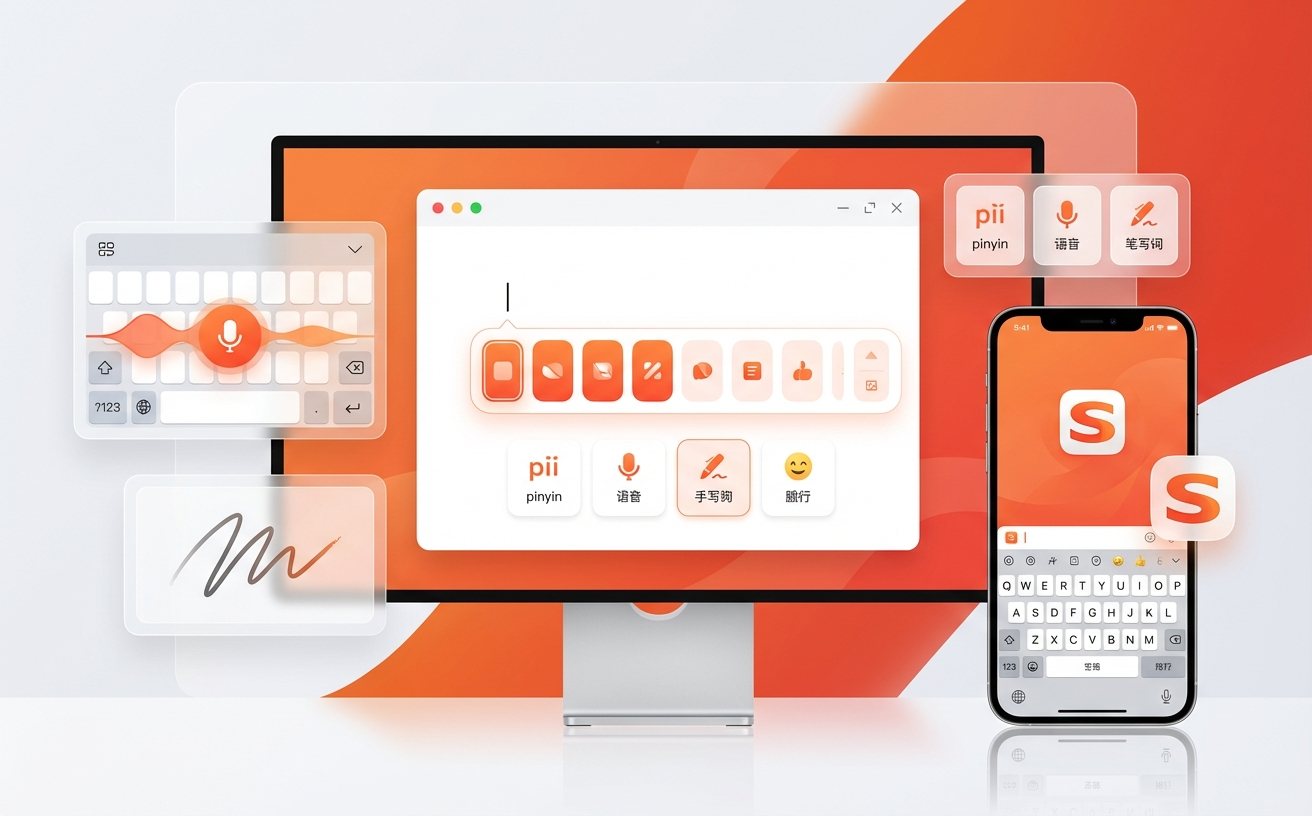
正确做法是先完成本地基础配置:在"账户"页面点击"稍后登录",然后进入"词库-导入导出",选择"导出当前用户词库"保存为.scel文件作为备份。接下来配置常用的输入习惯,比如在"按键-快捷键"中设置中英文切换为Shift键,在"输入习惯"中调整候选词排序规则为"智能调频"。
完成这些设置后再尝试登录账号同步,即使同步失败也能通过导入之前保存的.scel文件恢复个人词库。这个方法在网络不稳定的环境下特别实用,避免了配置丢失的风险。
特殊应用中输入异常的兼容性调整
某些专业软件(如Adobe系列、CAD类工具)中可能出现输入卡顿或快捷键冲突。搜狗输入法提供了应用级兼容模式:在设置面板搜索"兼容性",点击"添加应用",选择出现问题的程序exe文件,然后在兼容模式下拉菜单中选择"传统模式"或"安全模式"。
传统模式适用于老旧软件,会禁用部分高级功能换取稳定性;安全模式则会降低输入法的系统权限,避免与安全软件冲突。配置后需要重启对应应用才能生效。如果问题依然存在,可以尝试在该应用的兼容性设置中勾选"禁用智能联想",这能解决90%以上的输入延迟问题。
总结
首次配置搜狗输入法的关键在于理解系统层面的输入法优先级机制,而不是盲目调整软件内部选项。遇到问题时,优先检查系统输入法列表、快捷键设置和应用兼容性,再深入到词库和云同步配置。2026年3月版本的智能检测功能已经能自动解决大部分常见问题,但了解手动排查步骤能让你在特殊场景下也能快速应对。
现在就访问搜狗输入法官网下载最新版本,按照本文的配置检查清单完成设置,开启高效输入体验。如果遇到文中未覆盖的问题,可以在设置面板中使用"问题反馈"功能,附上系统版本号和具体操作截图,技术团队通常会在24小时内给出针对性方案。
相关阅读:搜狗输入法 首次配置 常见问题与排查 202603,搜狗输入法 首次配置 常见问题与排查 202603使用技巧,搜狗输入法 首次配置 常见问题与排查 20260