搜狗输入法安装指南(Windows、macOS、Android、iOS)

本页整理搜狗输入法从下载安装包到启用输入法、登录同步的完整流程,更新时间为 2026-02-18,适配桌面与移动端常见安装路径。

覆盖多端的中文输入工具

当前推荐版本:14.2.0 Windows 安装包:约 149 MB macOS 安装包:约 128 MB 移动端更新:2026-02
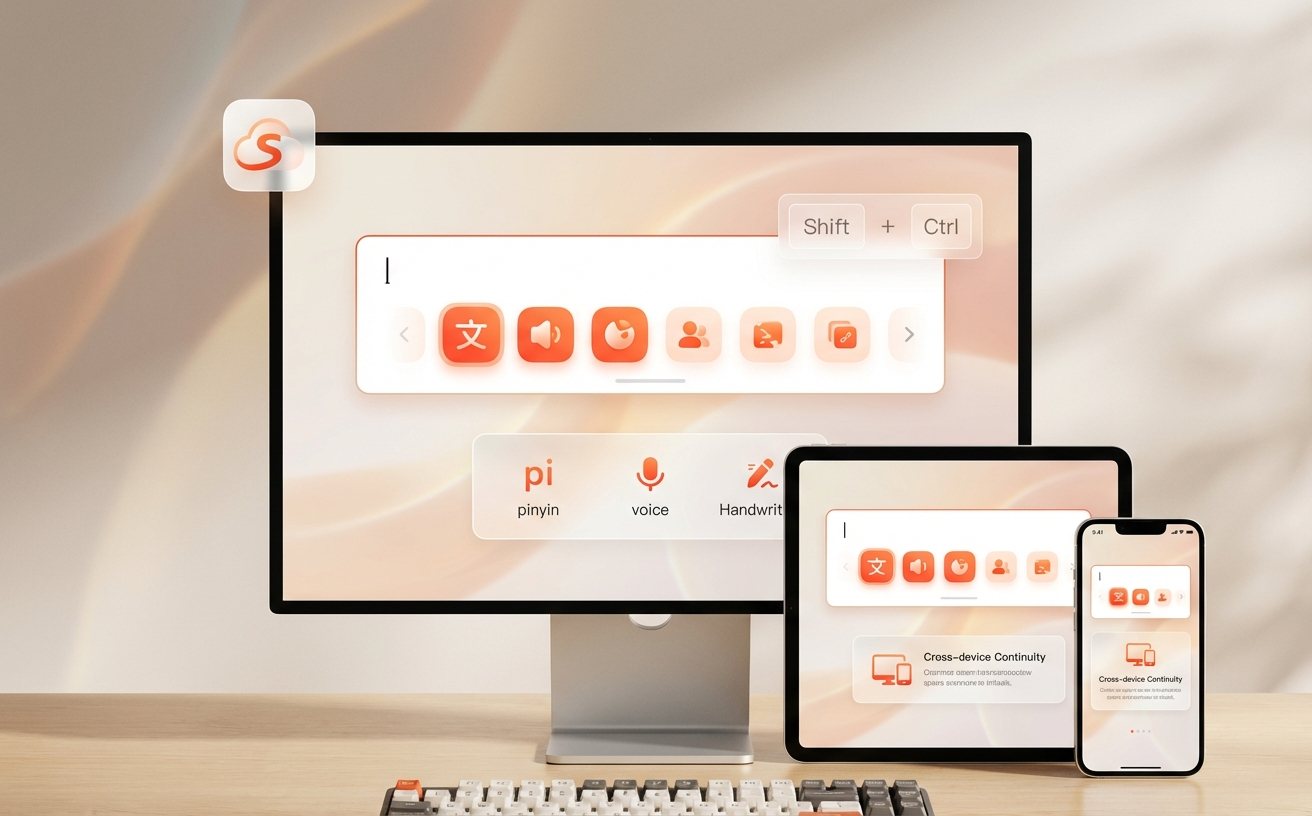
搜狗输入法安装引导与输入界面展示

安装前信息与文件校验

支持系统 Windows 10/11、macOS 12 及以上
移动端 Android 10 及以上、iOS 16 及以上
默认快捷键 中英文切换:Shift
同步方式 登录后同步词库与设置

安装前建议先核对 搜狗输入法系统要求,再进入 搜狗输入法下载页面 获取对应平台安装包,能减少版本不匹配导致的报错。

Windows 与 macOS 安装流程

Windows 安装步骤(.exe)

  1. 访问版本获取页下载 Windows 安装包,文件名示例:`SogouPinyin_Setup_14.2.0.exe`。
  2. 双击安装包后选择安装目录,默认路径通常为 `C:\Program Files\SogouInput`。
  3. 完成安装后打开“设置 > 时间和语言 > 语言和区域”。
  4. 在中文语言选项中启用“搜狗输入法”,并将其设为默认输入法。
  5. 首次启动建议登录账号,同步常用词与个性短语。

macOS 安装步骤(.dmg)

  1. 下载 `SogouInputMac_14.2.0.dmg`,打开后拖拽到“应用程序”。
  2. 进入“系统设置 > 键盘 > 输入法”,点击添加“搜狗输入法”。
  3. 如提示权限,按系统引导开启“辅助功能”与“输入监控”。
  4. 使用菜单栏切换输入法,确认候选栏能正常显示。
  5. 登录后可同步词库,重装系统后也能恢复常用设置。
搜狗输入法快捷键与键盘输入设置示意
搜狗输入法候选栏显示与输入状态示例

Android 与 iOS 键盘启用路径

Android 启用路径

  1. 安装后进入“设置 > 系统 > 语言和输入法 > 屏幕键盘”。
  2. 开启“搜狗输入法”并切换为当前输入法。
  3. 在输入法设置中开启云词联想与剪贴板管理(按需)。

iOS 启用路径

  1. 进入“设置 > 通用 > 键盘 > 键盘 > 添加新键盘”。
  2. 选择“搜狗输入法”,再开启“允许完全访问”。
  3. 在任意输入框长按地球键,切换到搜狗输入法使用。
搜狗输入法移动端表情与候选词输入界面
搜狗输入法跨平台安装与账号同步流程说明

常见报错处理与排查顺序

  • 提示“安装包损坏”:先删除旧包并重新下载,核对文件大小是否接近页面标注值。
  • 安装后无法切换输入法:检查系统输入法列表中是否已勾选“搜狗输入法”,再重启应用。
  • 候选栏不显示:确认未开启全屏独占模式,桌面端可先恢复默认皮肤后重试。
  • 词库不同步:确认已登录且网络可用,再手动触发一次“同步词库”。

若以上步骤仍未解决,可查看 搜狗输入法常见问题更新日志,对照最新修复项继续排查。